こんなこと、ありませんか?
料理の写真はあるのに、どこのお店だったか思い出せない
あちこち開拓したのに、どこへ行ったか思い出せない
おすすめを聞かれる度に、写真や地図で探し直している
Meal Folio なら、
写真とお店が
地図にまとまります。
HOW TO
使い方は3ステップ
- 1
写真を選ぶ
撮りたてでも、カメラロールの過去の写真でも。1件に5枚まで。
- 2
お店を選ぶ
お店を検索して選び、店名とエリアを入力します。最寄り駅・ジャンルなども入力可能。
- 3
地図に並ぶ
投稿すると、あなたのマイマップにピンが立ちます。
MY MAP
たまるほど、
自分だけのガイドになる
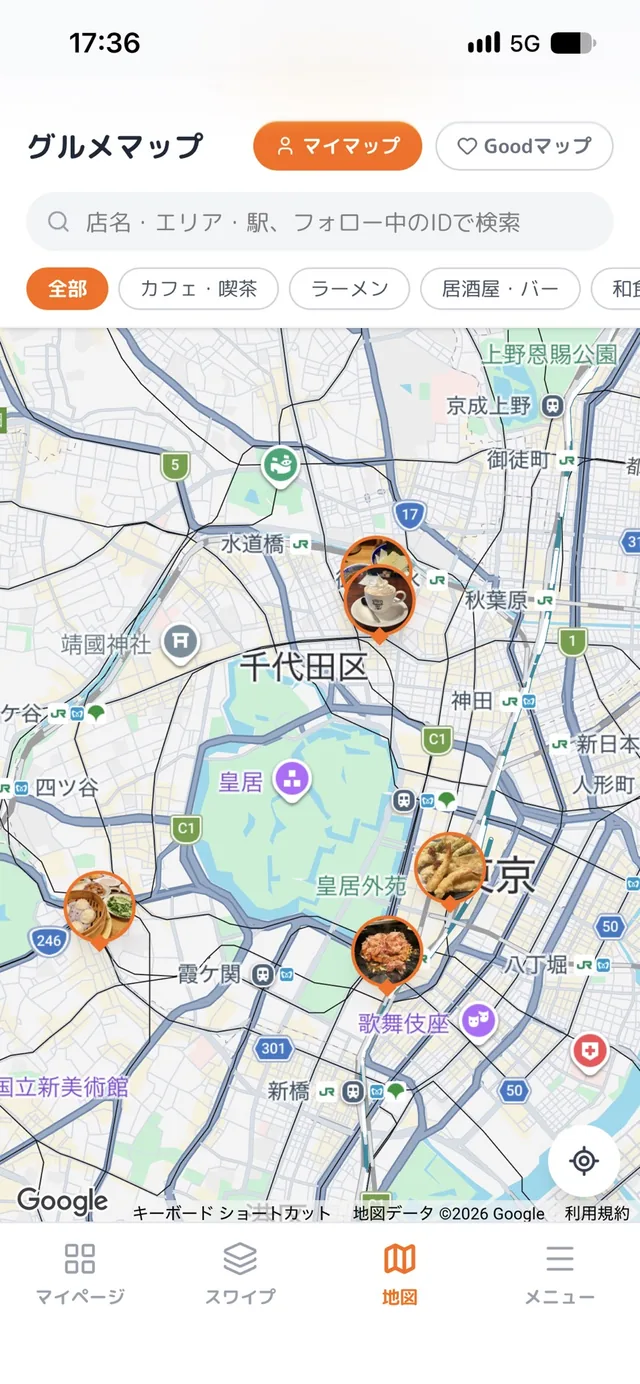
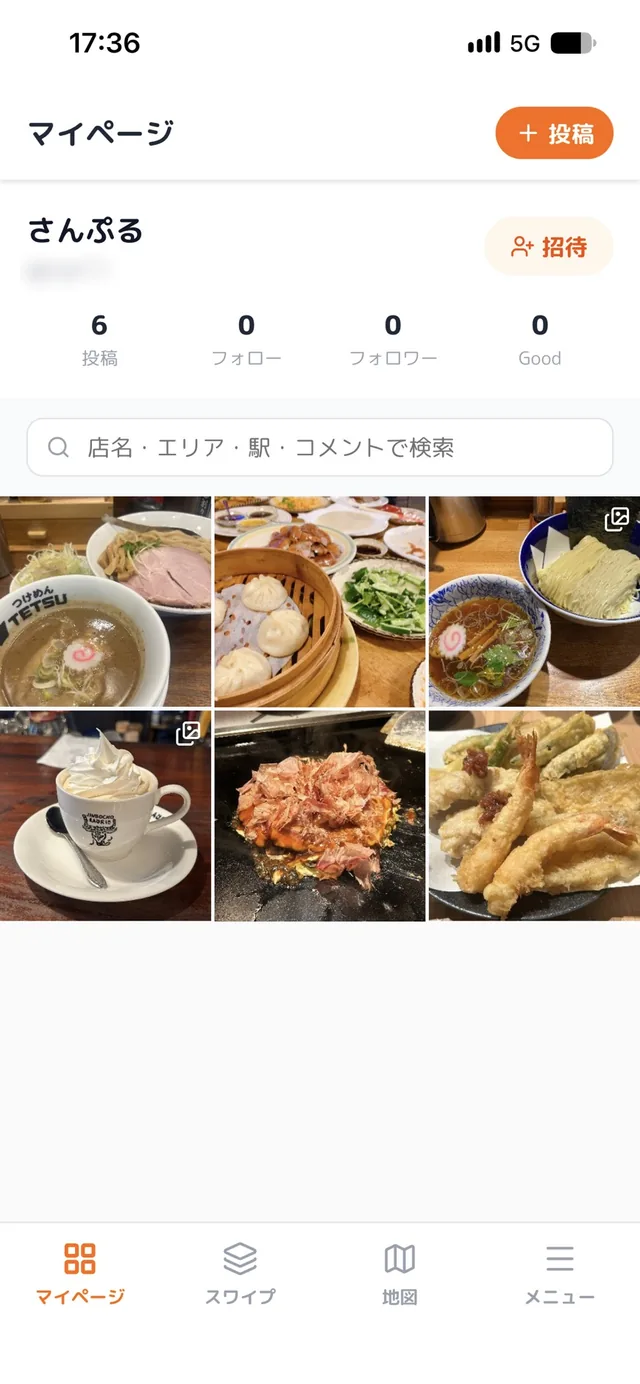
マイマップとGoodマップ
あとから探せる
ジャンルで絞れる
写真で見返す
SHARE
友達と地図を見せ合う
友達の地図をたどる
招待リンクで呼ぶ
※ 友達もアカウントを作ると見られます。
DISCOVER
気になるお店は、Good でためておく
ほかの人の投稿をスワイプして、気になったら Good。 Goodマップに集まるので、出かけた先で候補を探せます。位置情報を利用して、今いる周辺の投稿も見られます。
SCENES
こんなときに
カフェ巡り・ラーメン巡りの記録に
行った店が増えるたびに、地図のピンが増えていく。自分だけのコレクションです。
「前に行ったあの店」をもう一度
写真やエリアから、すぐにたどり着けます。
おすすめを聞かれたら
探し直さなくても、自分の地図を見せれば伝わります。
旅先で
その街に詳しい友達の地図を見れば、行き先が決まります。
PRIVACY
安心して使える
- 写真の撮影場所の情報は保存しません
- 現在地は保存しません(周辺の投稿の表示に使うだけ)
- 非公開アカウントなら、承認した人だけが見られます
- 通報・ブロックができます
START
はじめ方
- 1
ブラウザで開いて登録
app.m-folio.com を開いて、アカウントを作ります。 - 2
ホーム画面に追加
アプリのように、ホーム画面からすぐ開けるようになります。- アドレスバーの左にある メニューボタン()→ 「共有」 をタップ(アドレスバーを長押ししても出せます。iOS 26 はアドレスバーの右の「…」、iOS 18 以前は画面下の共有ボタン )
- 下にスクロールして 「ホーム画面に追加」 をタップ(見当たらないときは、いちばん下の「アクションを編集」から追加)
- 「Webアプリとして開く」 がオンなのを確かめて、右上の 「追加」 をタップ
- 3
地図にピンを並べて、自分だけのグルメマップを作ろう
FAQ
よくある質問
無料ですか?+
はい。無料で使えます。
見るだけでも登録が必要ですか?+
はい。ほかの人の投稿や地図を見るには、アカウントの登録とログインが必要です。
自分だけで使えますか?+
はい。非公開アカウントにすると、承認した人にしか見えません。誰もフォローしなくても、自分の記録用として使えます。
過去の写真も登録できますか?+
はい。カメラロールの写真から選べます。
同じお店に何度も行ったら?+
1つのお店につき1つの投稿をお願いします。
アプリストアにありますか?+
現在は WEB のみです。ホーム画面に追加すると、アプリのように使えます。
地図アプリの保存機能との違いは?+
料理の写真と一緒に、行ったお店を記録として残せます。ジャンルやエリアで絞ったり、友達の地図を見たりもできます。
どんな人に向いていますか?+
カフェ巡りやラーメン巡りを記録したい人、行ったお店を友達に薦めたい人、旅先でお店を探したい人に向いています。
まずは、最近行った3店から。
WEB で使ってみる